| Portal do cliente |
Bem-vindo à nossa Base de Conhecimento. Aqui você encontra respostas rápidas, guias práticos e tutoriais completos sobre o uso do Portal do Cliente.
Nosso objetivo é ajudar você a aproveitar todos os recursos disponíveis de forma simples, segura e eficiente — desde o acesso a boletos até o gerenciamento de múltiplas empresas em um único cadastro.
Use a busca ou navegue pelas categorias para encontrar exatamente o que precisa.
| 🧑🏻💻 Como cadastrar
O processo de cadastro no Portal do cliente Maza é simples, seguro e dividido em etapas automáticas de validação. Acompanhe o passo a passo abaixo:
-
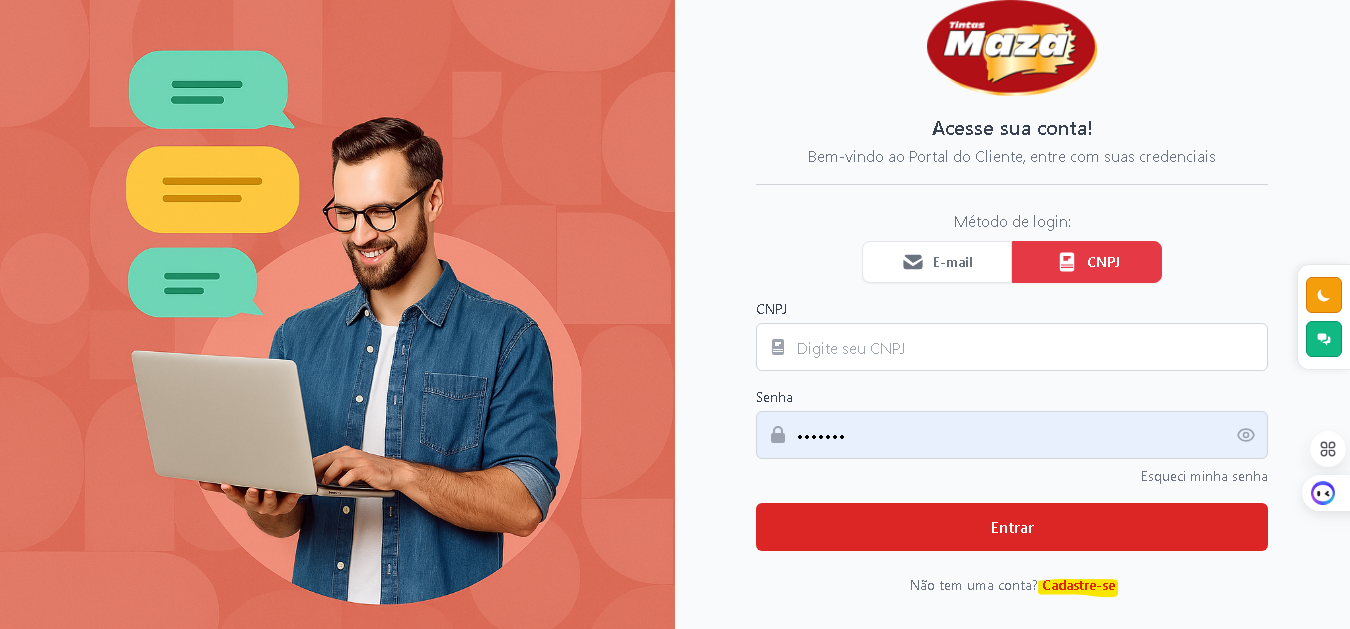
Acesse a página inicial e clique em “Cadastrar-se”:
Na tela principal do portal, clique em "Cadastrar-se" para iniciar o seu registro.
-
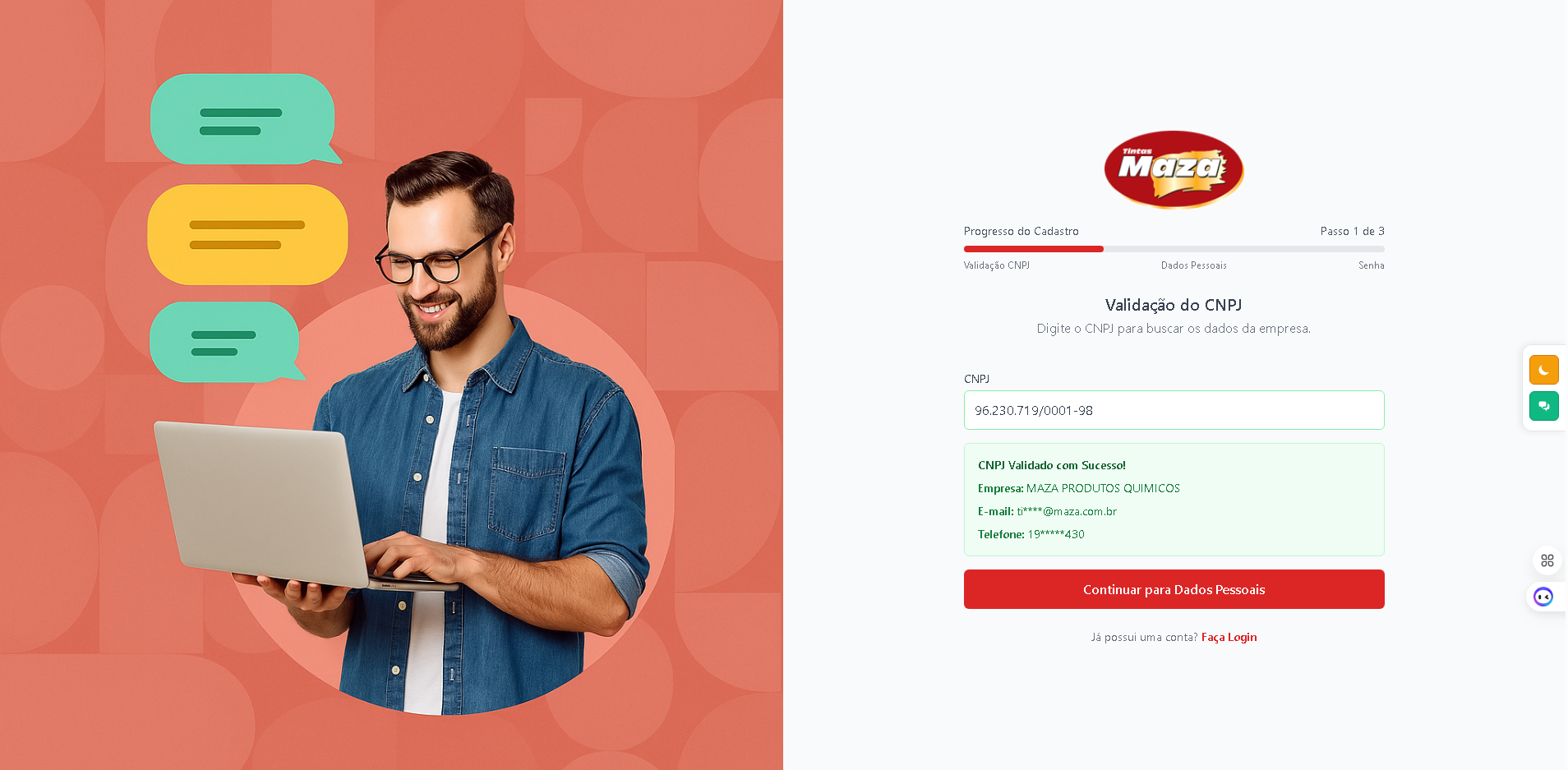
Validação automática do CNPJ:
Após clicar em "Cadastrar-se", o sistema irá verificar se o seu CNPJ já está registrado internamente em nossa base de dados. Essa etapa garante a segurança e integridade das informações.
-
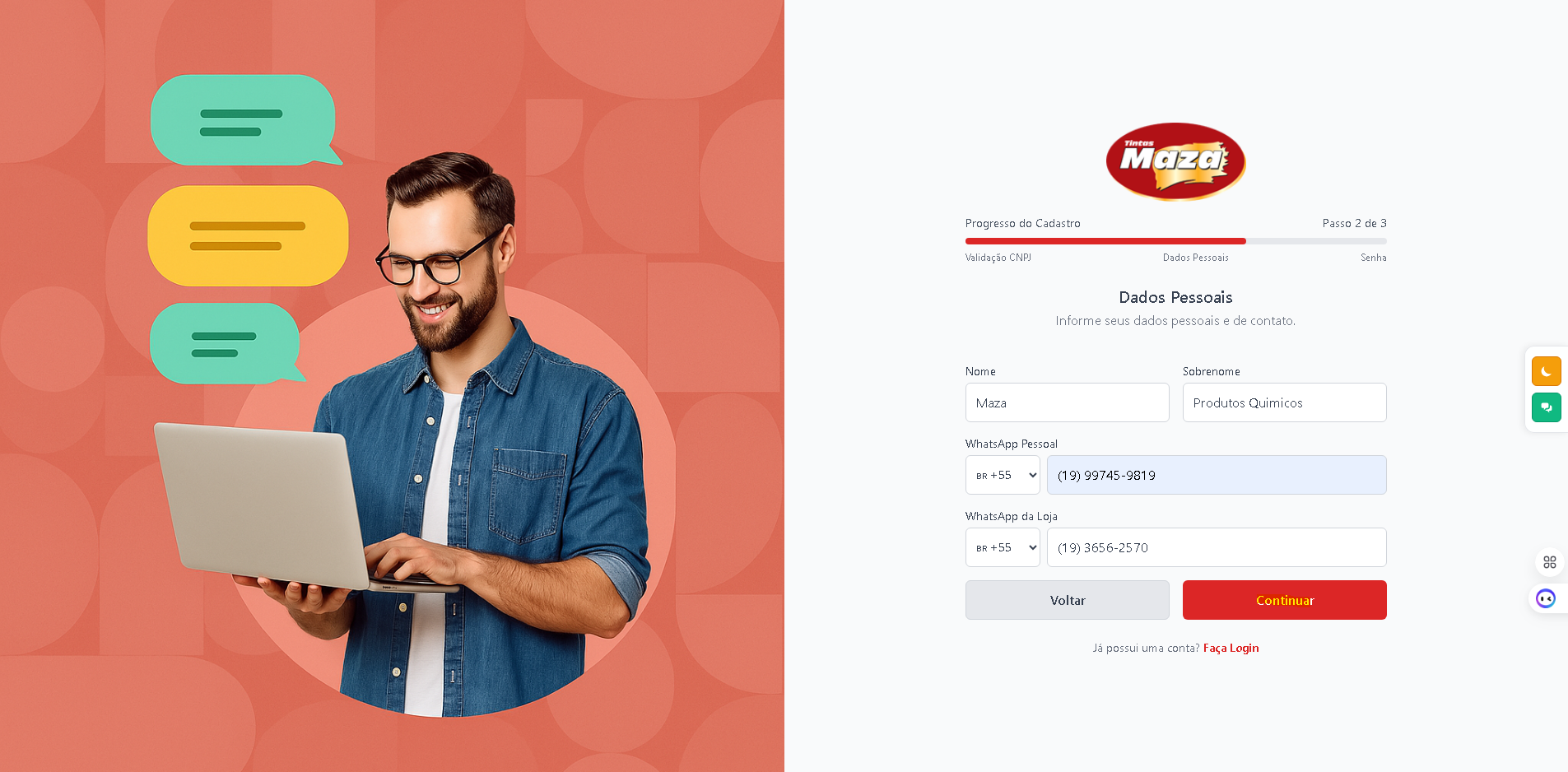
Preencha os dados do usuário:
Com a validação concluída, você será direcionado à próxima etapa: o preenchimento dos seus dados pessoais e de contato, que serão exibidos dentro do Portal.
⚠️ Importante: insira informações verdadeiras e atualizadas, pois serão utilizadas em futuras validações e comunicações.
-
Verifique seu e-mail:
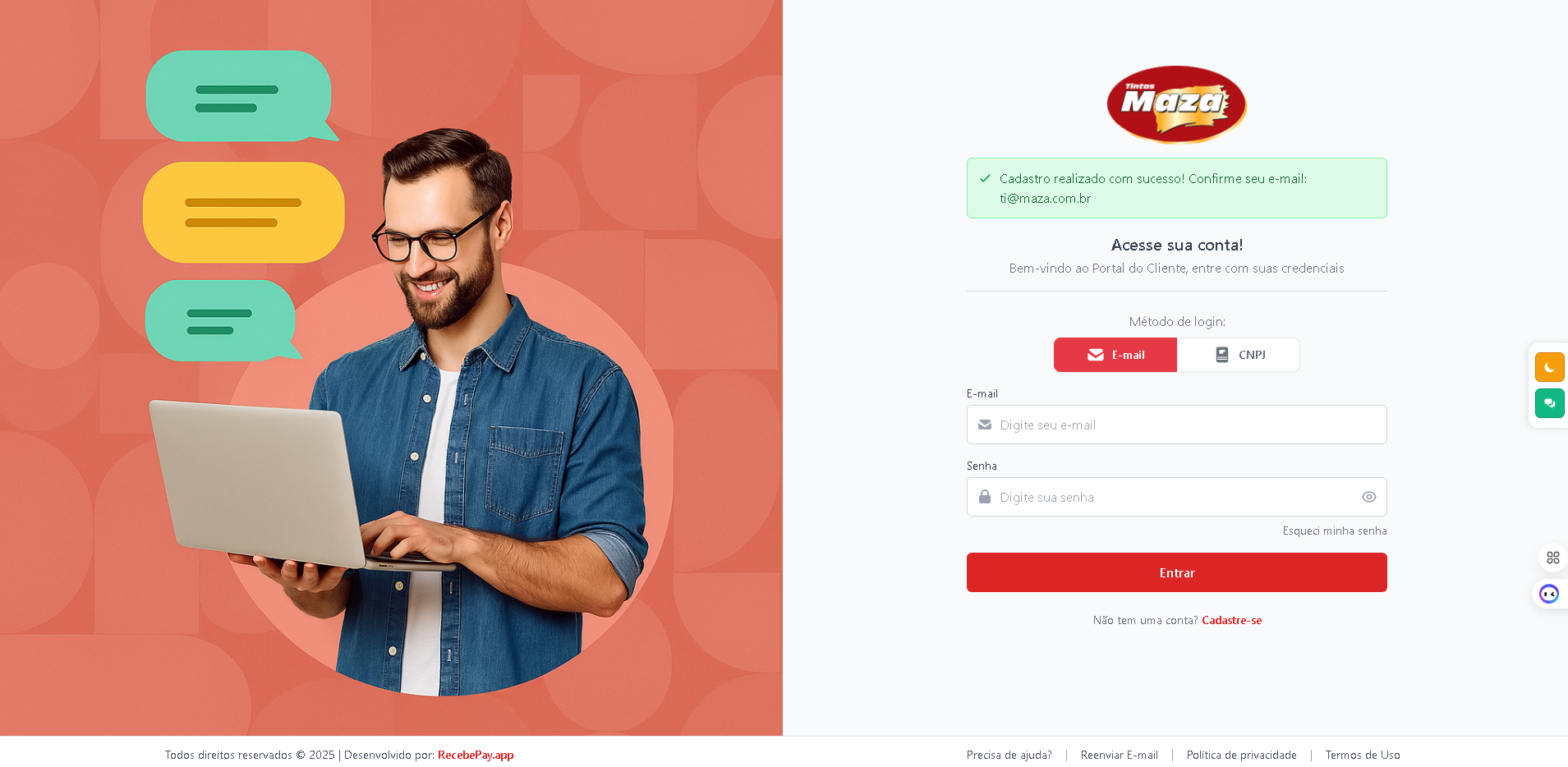
Após concluir o cadastro, uma mensagem será exibida informando que um e-mail de confirmação foi enviado para o endereço cadastrado internamente na Maza.
❗ Caso o e-mail esteja incorreto ou desatualizado, entre em contato com nossa equipe para atualizá-lo e reiniciar o processo.
-
Confirme o e-mail em sua caixa de entrada:
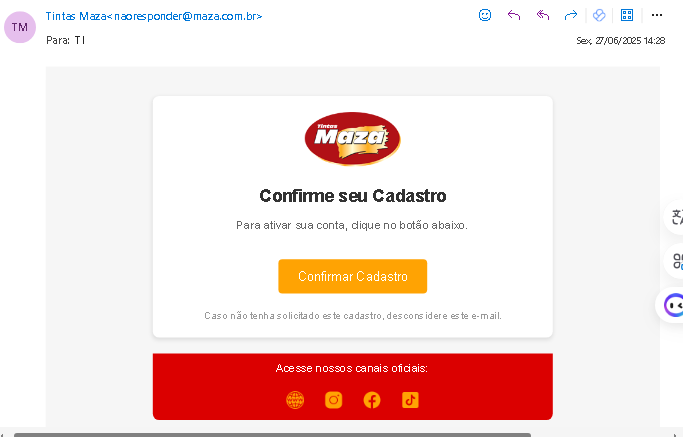
Abra sua caixa de entrada e localize a mensagem de confirmação. Por se tratar de um e-mail automático, ele pode acabar indo para a caixa de spam, lixeira ou abas como "Promoções" ou "Outros".
Clique no botão de confirmação para ativar sua conta.
 .
.
Pronto! Após confirmar seu e-mail, sua conta estará ativa e pronta para uso no Portal de Boletos Maza.
| 🌐 Como acessar
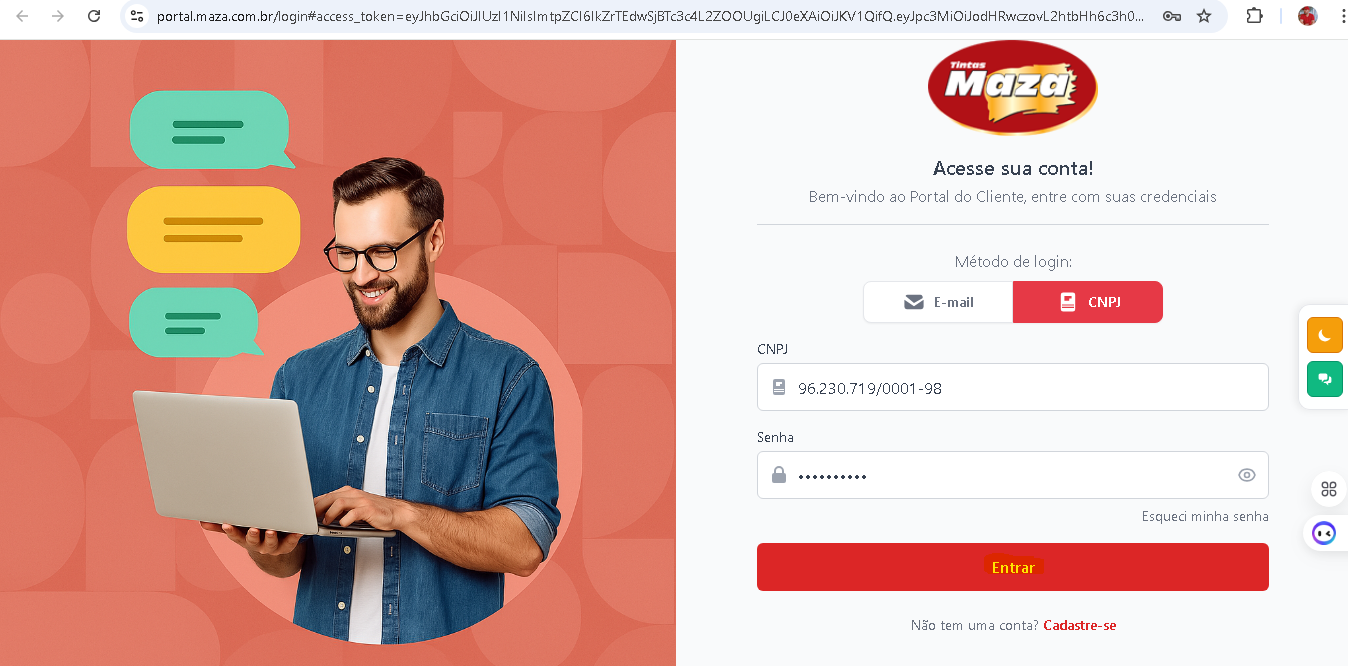
Após todo o processo de cadastro e confirmação vamos entrar no sistema informando nosso E-mail ou CNPJ da empresa cadastrada.
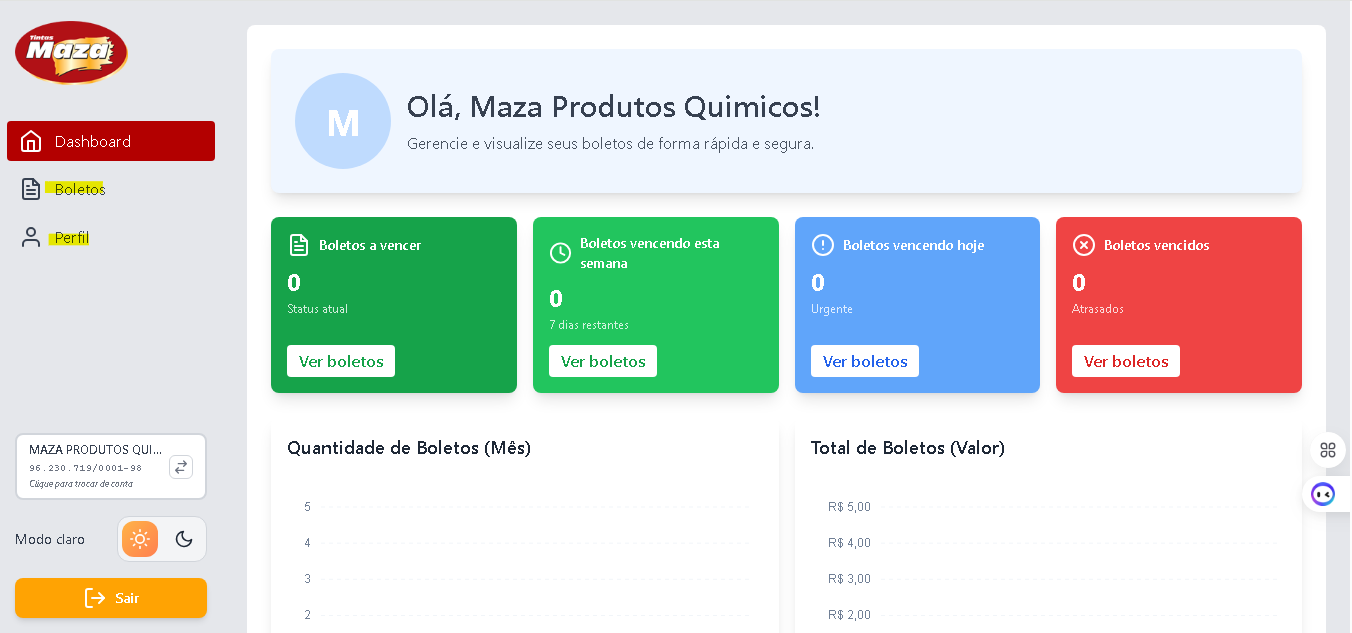
🏠 Tela inicial (Dashboard): Após o login, você será direcionado à Dashboard — a tela inicial do Portal de Boletos.
Nela, você encontrará um resumo prático das principais informações sobre sua atividade com a Maza, incluindo valores em aberto, boletos vencendo e vencidos, além de atalhos para ações rápidas.
📄 Acessando seus boletos: Na aba "Boletos", você poderá visualizar todos os seus boletos, com a opção de aplicar filtros avançados por situação (em aberto, pagos, vencidos) e por datas específicas.
Isso facilita o acompanhamento detalhado dos seus compromissos financeiros com muito mais praticidade.
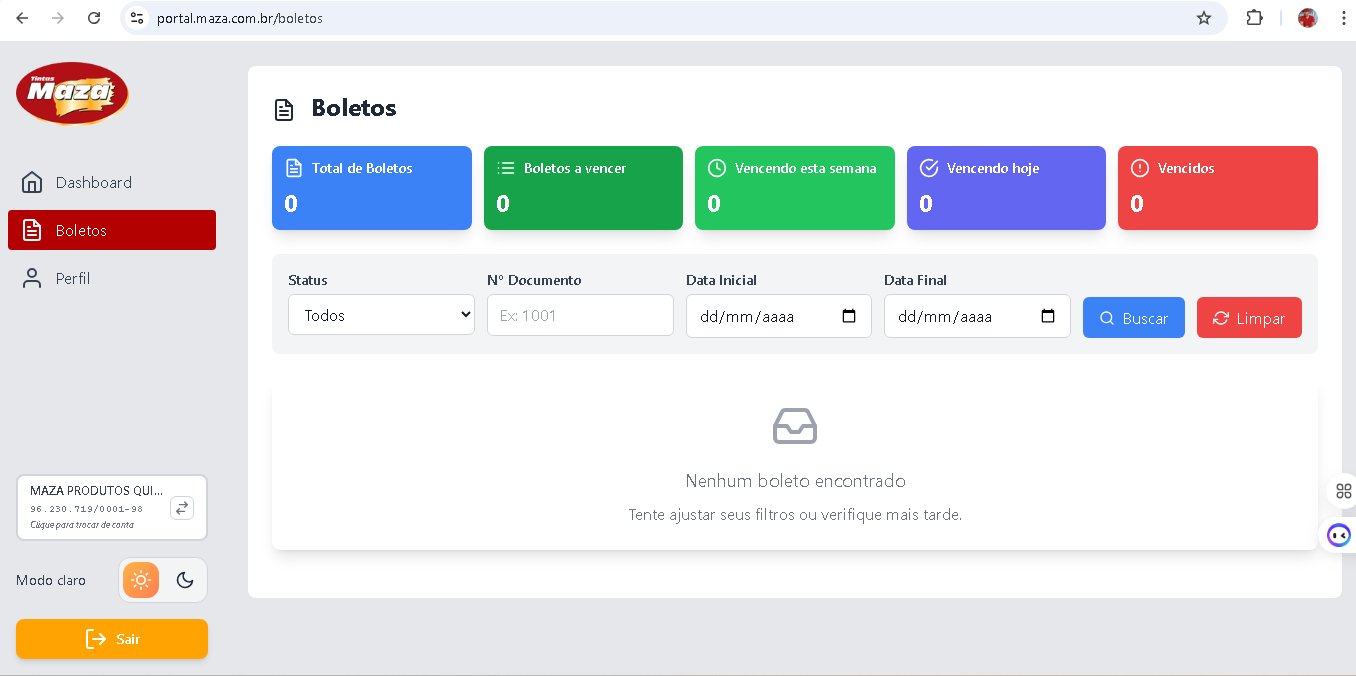
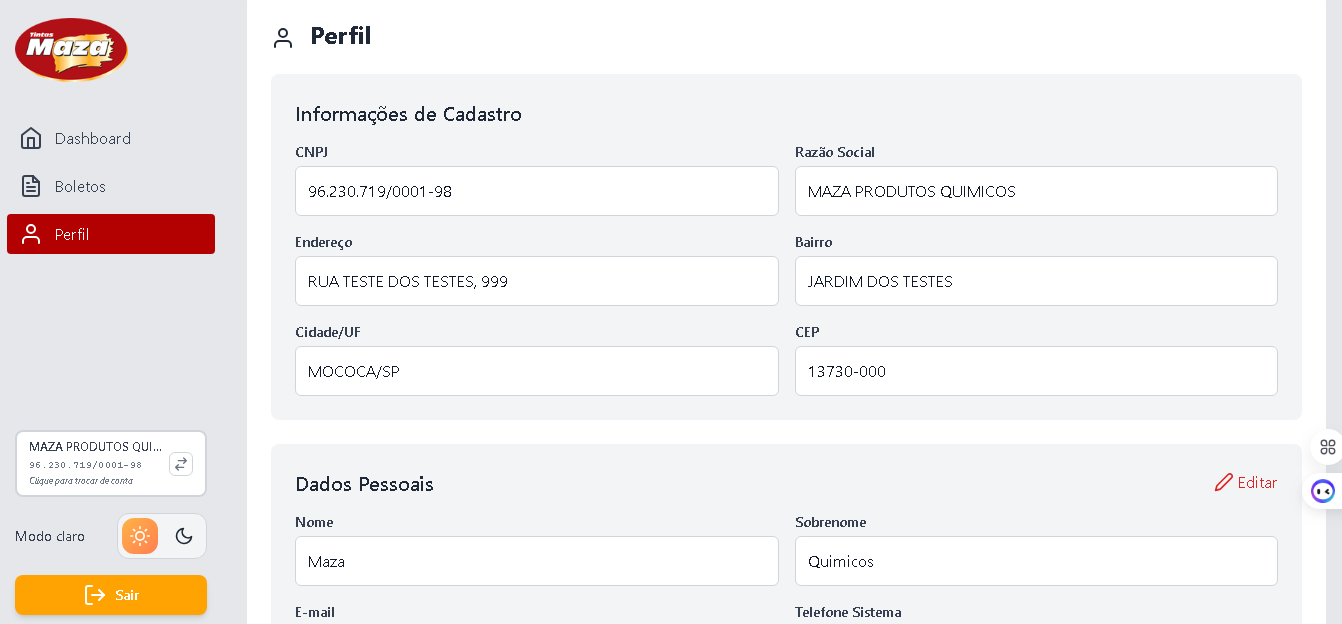
👤 Gerenciando seu perfil: Na aba "Perfil", você pode visualizar os dados da empresa vinculada (CNPJ) e editar algumas informações básicas, como telefone e e-mail secundário.
⚠️ Importante: alterações cadastrais mais sensíveis (como razão social ou endereço) são feitas apenas internamente por nossa equipe. Caso precise realizar alguma dessas alterações, entre em contato com nosso atendimento.
| 💼 Associação de múltiplas empresas a um único cadastro
Em alguns casos, você pode representar mais de uma empresa (com CNPJs distintos), mas deseja utilizar o mesmo e-mail de acesso para gerenciar todas elas dentro do Portal do Cliente.
Para facilitar esse processo — mantendo a segurança e integridade dos dados — desenvolvemos uma funcionalidade que permite vincular múltiplas empresas a um único login.
A seguir, confira o passo a passo para realizar essa vinculação:
🧭 Como vincular uma nova empresa ao seu cadastro
-
Acesse o Portal com o primeiro CNPJ Faça login normalmente com a empresa principal (aquela que já está cadastrada com seu e-mail).
-
Clique na aba "Perfil".
- Vá até "Empresas Vinculadas" e clique em "Vincular Nova"
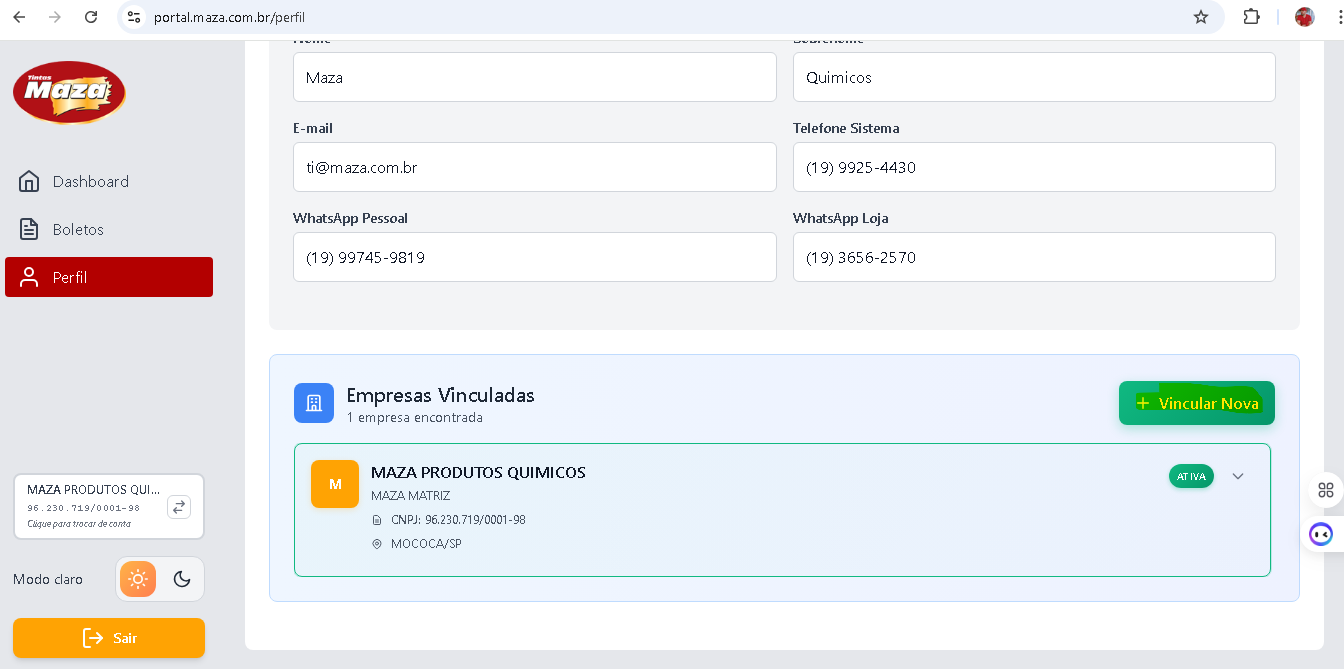
- Digite o CNPJ da nova empresa: Informe o CNPJ da empresa que você deseja vincular ao seu cadastro.
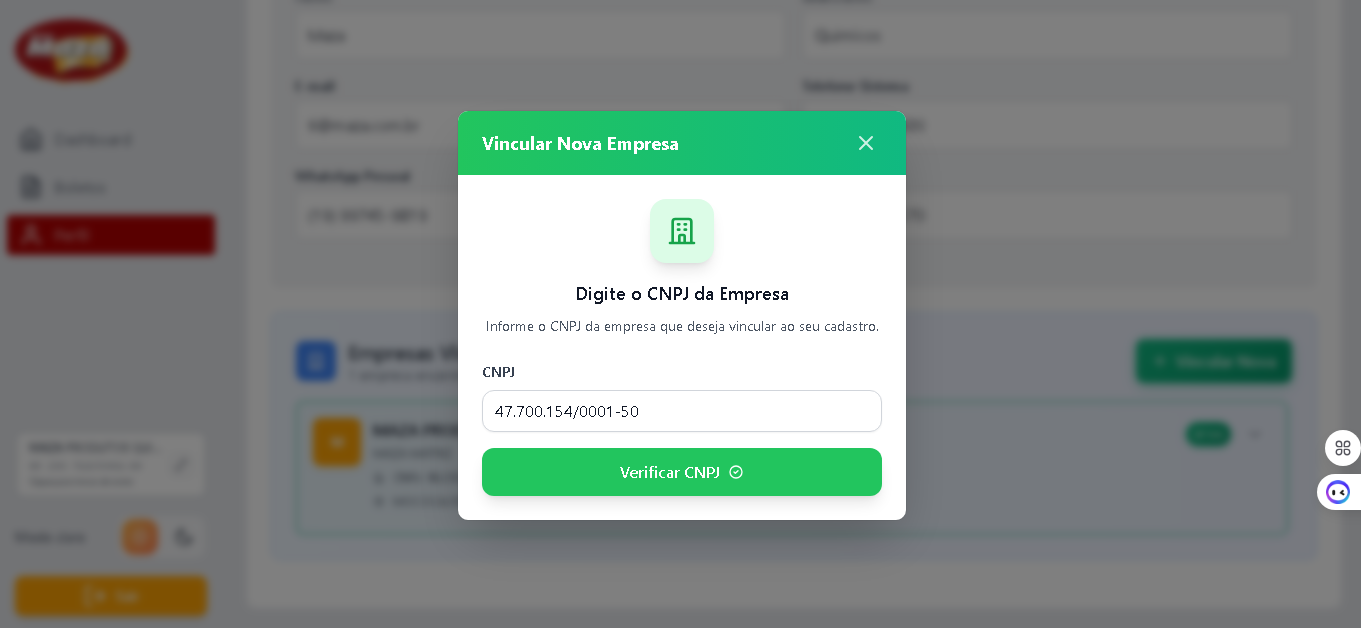
- Confirme a vinculação Após confirmar, a nova empresa será adicionada à sua conta e aparecerá na lista de empresas disponíveis.
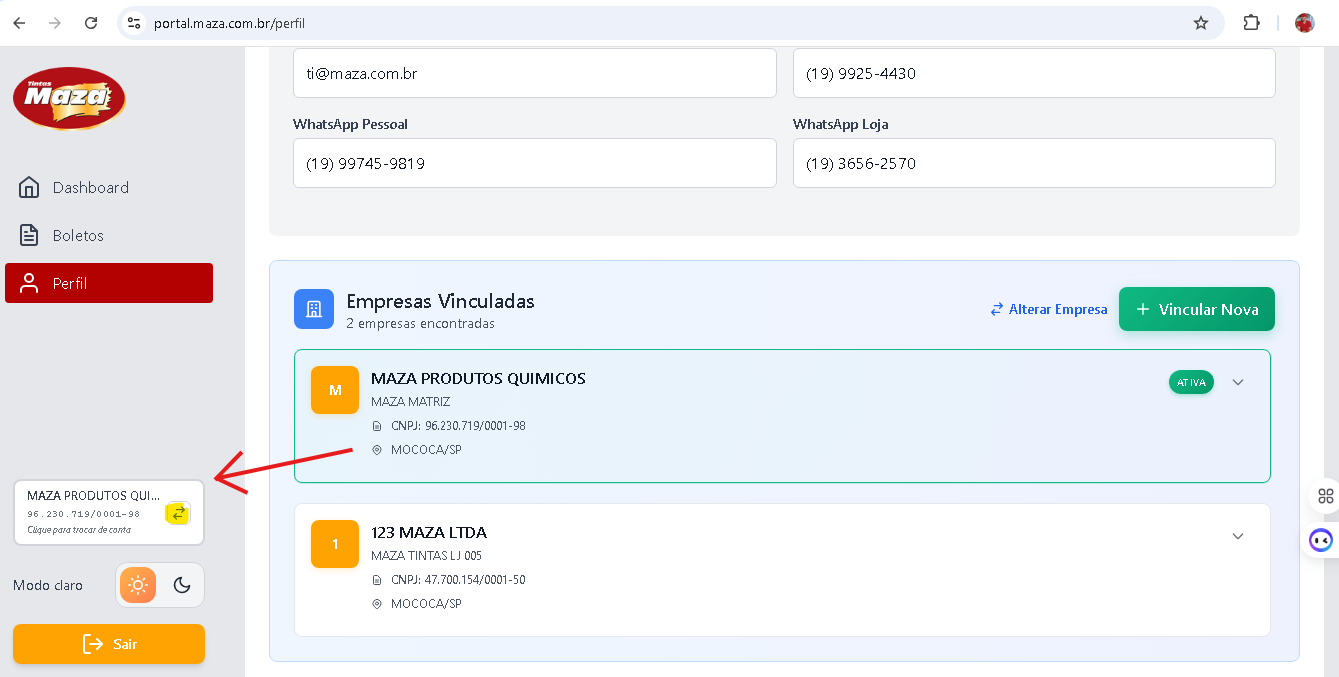
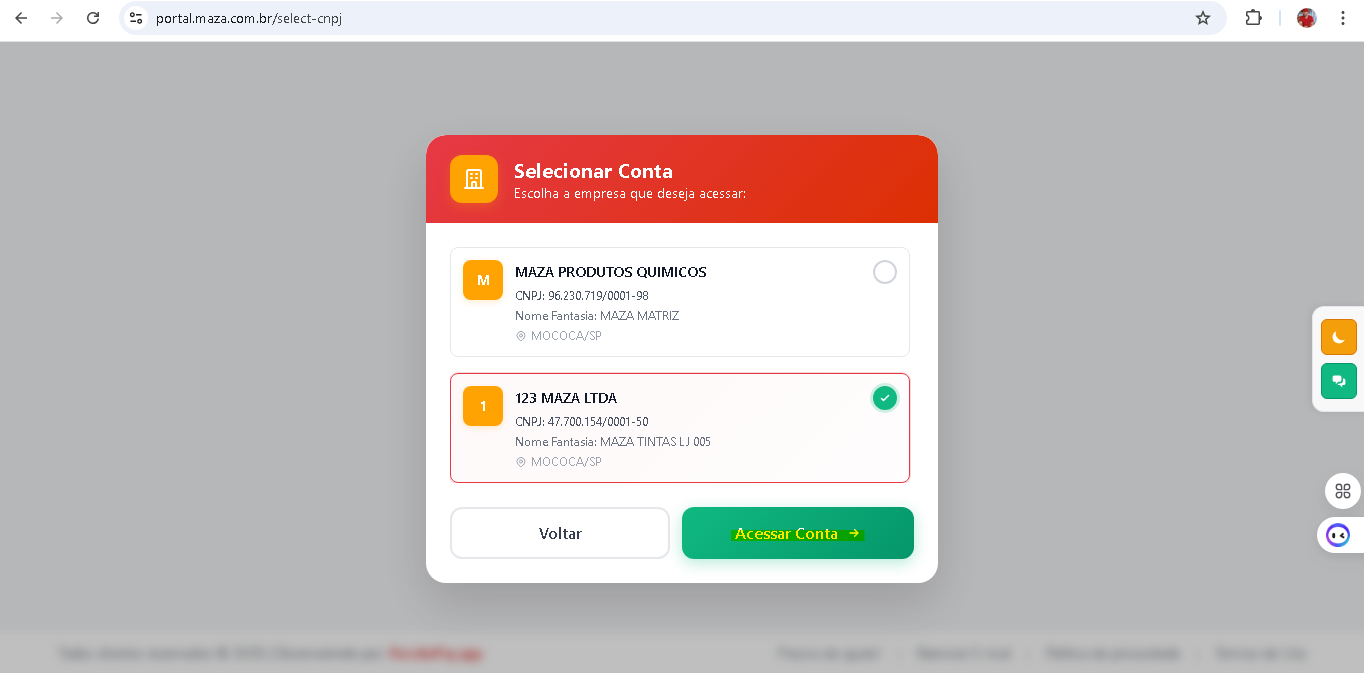
- Como alternar entre as empresas vinculadas: Clique no ícone localizado abaixo do menu principal para trocar de empresa. Em seguida, selecione o CNPJ desejado.